
Cómo compartir tu pantalla durante una videollamada en WhatsApp
¿Una videollamada con tus amigos para cuadrar ese viaje de última hora?
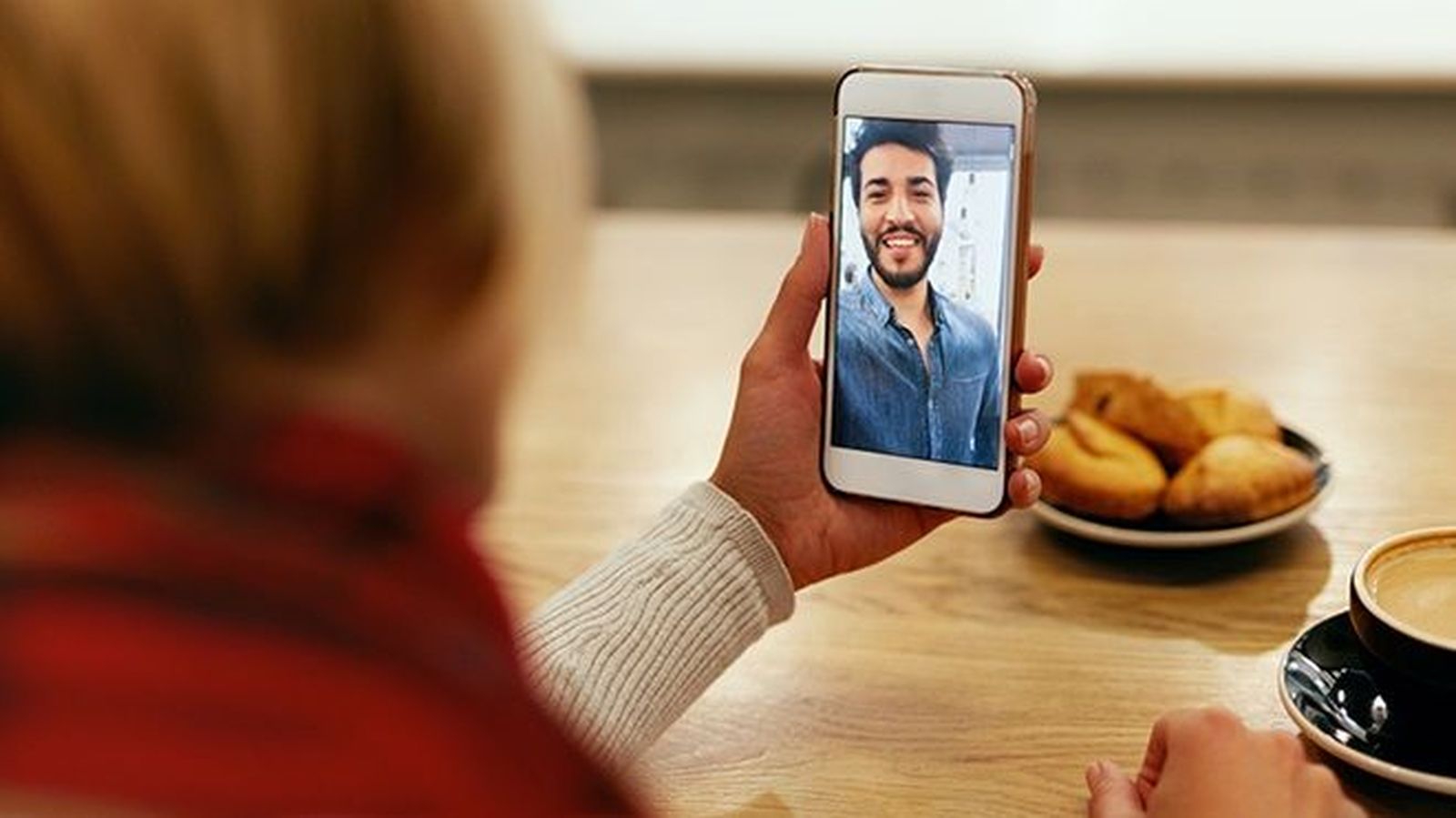
Videollamadas más completas, comparte pantalla
Si en mitad de una videollamada quieres compartir una imagen, explicar cómo utilizar una aplicación nueva que es muy útil o, incluso, comprobar el tiempo que va a hacer esos días que te vas de viaje con los amigos para saber que ropa tienes que llevar, con la nueva actualización de WhatsApp es posible con tan solo 4 pasos..
Compartir pantalla en videollamada de WhatsApp
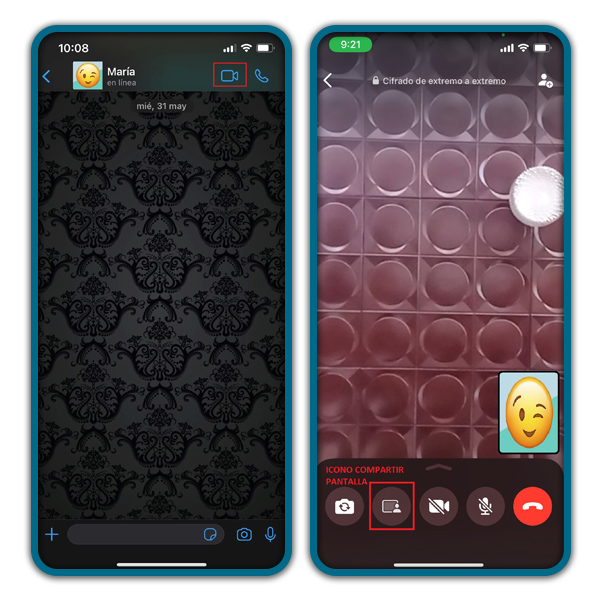
1. Entra en el chat de la persona a la que quieres hacer la videollamada y selecciona el icono de la cámara.
Dentro de tu videollamada hay un nuevo icono para compartir pantalla: haz clic sobre él.
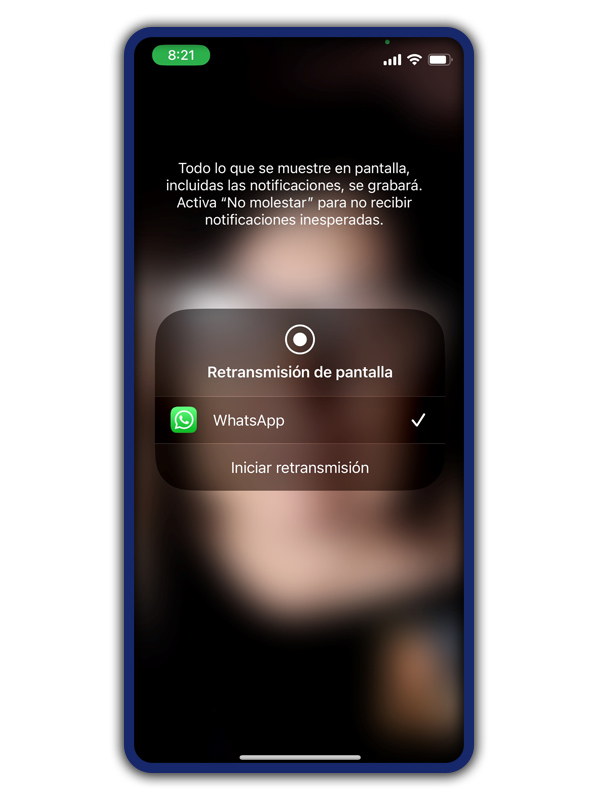
2. Selecciona la opción "Iniciar retransmisión".
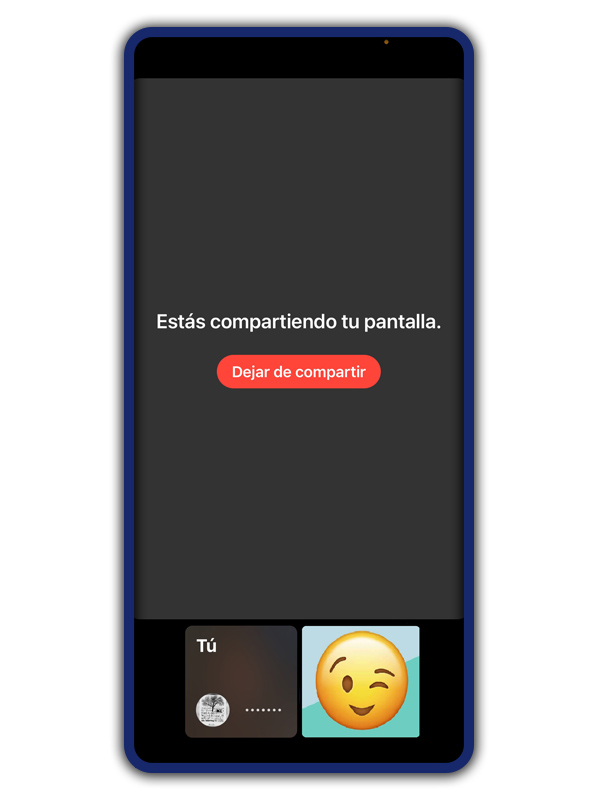
3. En pantalla te aparecerá un mensaje confirmándote que "Estás compartiendo tu pantalla".
4. Ahora ya solo tienes que elegir que es lo que quieres compartir.
Cuando compartes la pantalla las otras personas dejan de ver tu cámara y solo verán lo que se muestra en tu móvil. Quien comparte la pantalla sí puede seguir viendo la cara del otro participante gracias a la ventana flotante de WhatsApp.
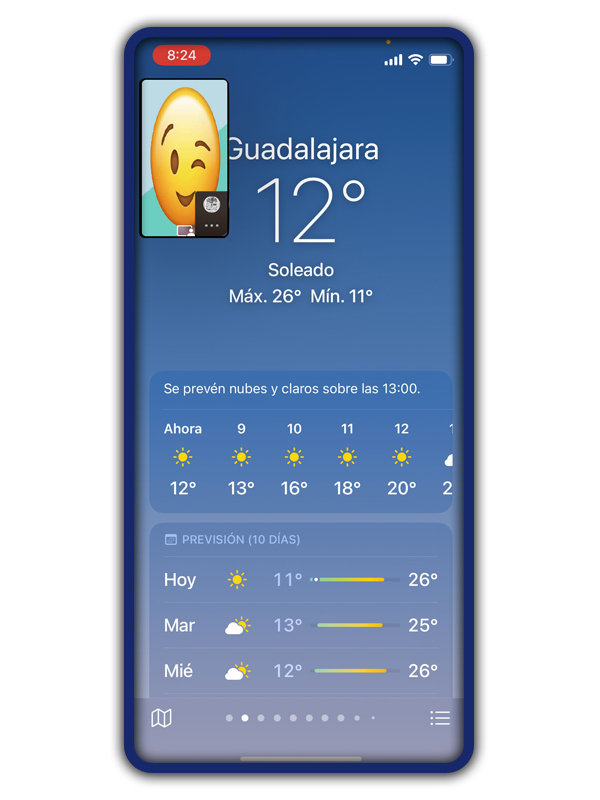
La pantalla se comparte tal cual (en este ejemplo, el tiempo que hace en Guadalajara); pero el audio se mantiene, así podrás narrar lo que estás mostrando.
Cuando quieras dejar de compartir la pantalla, lo único que tienes que hacer es volver a pulsar el botón de Dejar de compartir y continuar con la videollamada.
¿Listo para compartir la tuya? Seguro que a partir de ahora será más fácil explicar algunas cosas que solo con las palabras te resultaba complicado.
También te puede interesar

Lo último